同样是“打不开”,有时页面还没读到视频,有时卡在加载模型,有时已经出现预览却无法导出。先记下停在哪一步,比反复重装浏览器更容易找到原因。WebGPU只是其中一环:能调用显卡,并不代表视频一定能解码和编码。
先分清兼容报错发生在哪一步
页面直接提示不支持浏览器,要检查它需要的图形与媒体接口;选中文件后读不出时长或画面,优先查视频编码;看到模型下载失败,则先查网络和资源请求。几类问题的处理办法不同。
朵朵AI使用WebGPU,条件不满足时也有WebGL回退路径。WebGL可用仍不等于整套流程可用,还要看WebCodecs、编解码器、模型和设备资源。不要只用一个接口的检测结果判断所有能力。
检查新版浏览器、安全上下文和图形加速
建议先用电脑上的新版Chrome或Edge。正常访问本站HTTPS地址;本机localhost或回环地址可用于开发测试。把网页另存为文件后双击打开,可能遇到资源路径、跨域或接口权限问题,不能代替正常网页访问。
Chrome设置的“系统”中可以查看“使用图形加速功能(如果可用)”,Edge有相近设置。更改后按浏览器提示重新启动。chrome://gpu或edge://gpu可查看图形功能和驱动诊断,但页面里的状态文字不是一项完整的视频处理测试。
如果仍不可用,检查操作系统和显卡厂商的正式驱动、远程桌面或虚拟机环境,以及单位设备的管理策略。显卡型号新、装有独显或内存较大,都不能单独保证这个浏览器能用。
不必先去打开实验开关
新版浏览器在受支持的环境下通常会按默认配置提供WebGPU。网上的flags教程可能针对旧版浏览器或开发实验,不能保证适合当前设备。不要为了跑一次视频就忽略GPU屏蔽名单、关闭安全限制或照抄一组不明开关。
如果之前改过实验选项,记下修改内容后恢复相关项的默认值,再重启比较。受管理的设备应遵循设备策略;硬件或驱动本身不兼容时,开启开关也不等于问题已解决。
用短片走完导出,才算确认能用
准备一段能正常播放的短MP4,完成选片、预览、处理和下载。MP4只是容器,内部视频编码仍可能不受支持;需要转换时使用其他软件生成兼容副本,不要只改文件后缀。
模型加载失败时保持联网,检查请求是否被扩展、网络或安全软件拦截。若短片能处理而长片失败,再排查内存、时长限制和编码。手机浏览器即使暴露WebGPU接口,也不能据此保证长视频处理成功。
浏览器兼容性检查顺序
- 记录失败阶段
区分页面不支持、选片失败、模型下载失败和导出失败,保存完整提示。
- 检查访问环境
使用电脑新版Chrome或Edge,正常访问HTTPS页面,并检查系统图形加速设置。
- 查看设备与驱动
通过浏览器图形诊断和正式驱动排查,留意远程桌面、虚拟机及管理策略。
- 完成短片导出
保持联网,用兼容短MP4完成处理和下载,再核对输出画面、声音和时长。
朵朵AI免费版免注册,每日有免费次数,会员与非会员单视频均最长10分钟;会员次数沿用现有规则。次数沿用现有规则。试片也需留意可用额度。视频文件在本机处理,页面、模型、会员及额度校验仍需联网,输出不加平台水印。
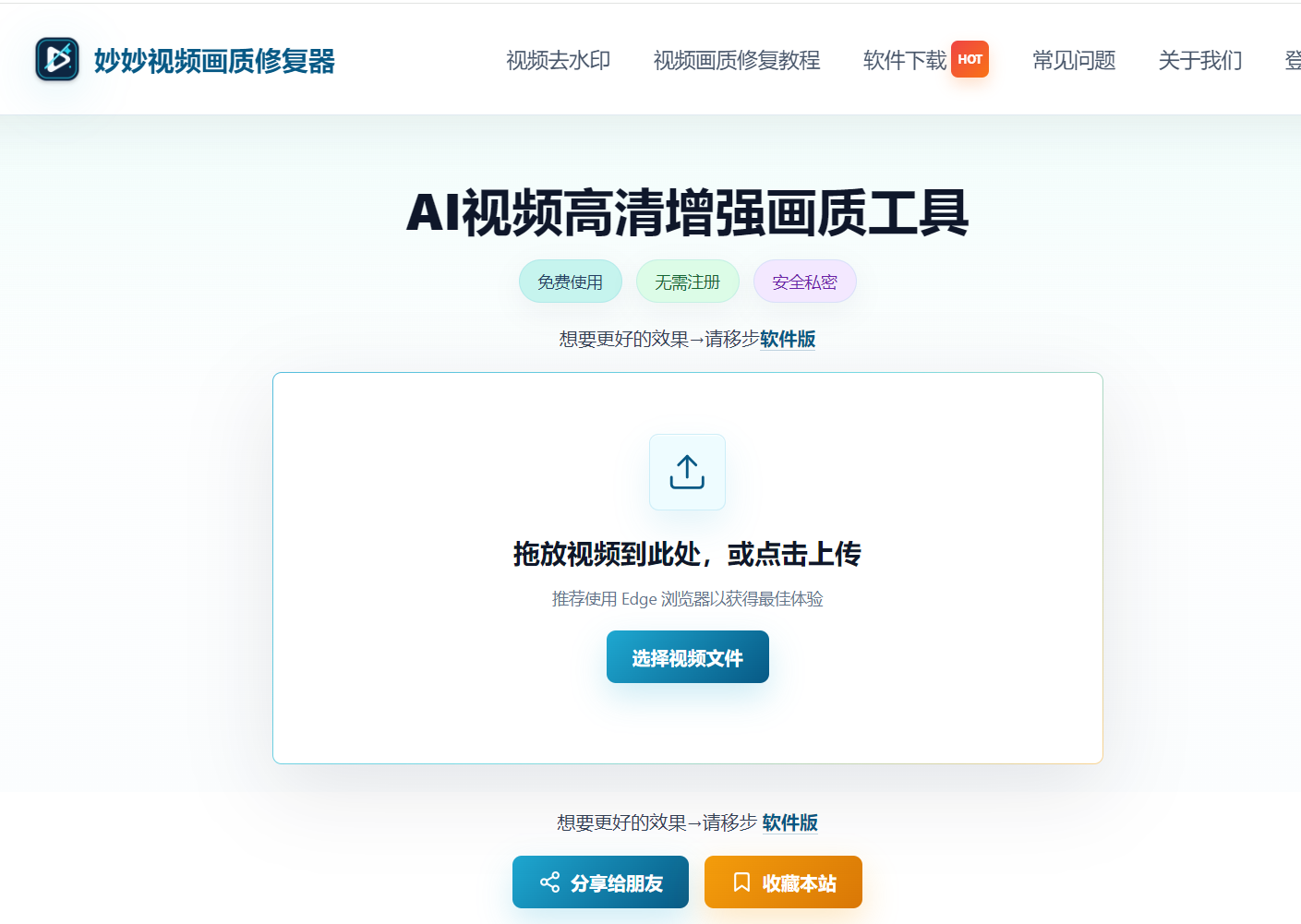
准备一段有权处理的短视频,先比较完整输出。
打开视频增强工具常见问题
必须手动打开WebGPU实验选项吗?
通常不需要。先检查正式版浏览器、图形加速与驱动,不应把实验开关或绕过GPU限制当成通用办法。
WebGPU不可用就完全不能处理吗?
工具有WebGL回退路径,但仍需要合适的媒体接口、编码、模型和设备资源;以实际短片导出为准。
chrome://gpu显示可用就一定成功吗?
不能保证。它提供图形诊断,不同时验证视频解码、编码、模型下载和长片资源占用。
选片失败也是WebGPU的问题吗?
不一定。MP4内部编码、文件损坏或媒体接口都可能影响选片,应先检查原片能否播放及完整错误提示。